TelegramTrạm tải · Tiếng Việt
Biểu tượng Telegram Desktop cho Windows

Telegram Desktop 6.2.3

Tải Telegram Desktop cho Windows bằng tiếng Việt

Trình cài đặt tsetup.exe chính thức đã ký số dành cho Windows 10 và Windows 11. Nhẹ, khởi động nhanh, hỗ trợ phím tắt bàn phím nâng cao và đồng bộ đám mây tức thời với điện thoại cùng Mac.

Phiên bản

6.2.3

Kiến trúc

64 bit

Dung lượng

≈ 60 MB

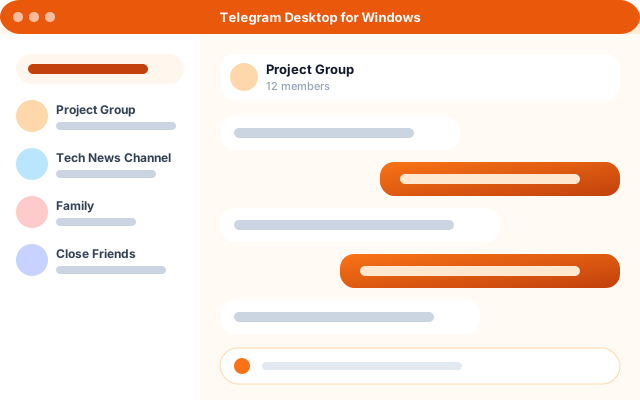
Telegram Desktop chạy trên Windows với giao diện tiếng Việt

Telegram · Windows

Trình cài đặt tsetup.exe chính thức cho Windows 10 và 11

Tải gói đã ký số của Telegram, cài trong vài cú nhấp. Ứng dụng chạy nền nhẹ, hỗ trợ nhiều tài khoản và chủ đề tuỳ chỉnh.

Phiên bản
Desktop 6.2.3
Dung lượng
≈ 60 MB
Yêu cầu
Windows 10 hoặc 11 · 64 bit
  • Giao diện tiếng Việt sẵn có
  • Phím tắt Ctrl để trả lời nhanh
  • Thông báo gốc của Windows
  • Đồng bộ toàn bộ lịch sử qua đám mây
  • Chat đám mây và chat bí mật
  • Gửi tệp tới 2 GB không nén

Khi tiếp tục, bạn đồng ý tải gói Telegram chính thức cho Windows qua liên kết đã kiểm tra.

Vì sao chọn Telegram Desktop trên Windows

Telegram cho Windows biến chiếc PC hoặc laptop của bạn thành phần mở rộng cho điện thoại. Khác với các nền tảng phụ thuộc điện thoại chủ, Telegram Desktop hoạt động độc lập — tắt điện thoại, laptop vẫn nhận tin nhắn theo thời gian thực. Nhờ lịch sử nằm trên đám mây được mã hoá, chỉ cần đăng nhập là mọi hội thoại cũ hiện ra trong vài giây.

Yêu cầu hệ thống và phiên bản hỗ trợ

Trạm phân phối Telegram Desktop 6.2.3 — bản chính thức do đội ngũ Telegram phát hành. Ứng dụng chạy tốt trên Windows 10 (build 1809 trở lên) và Windows 11 với vi xử lý x64. Với PC chạy Windows 7 hoặc 8.1 đã cũ, bạn có thể dùng phiên bản Desktop trước đó hoặc chuyển sang Telegram Web.

Cài đặt Telegram Desktop từng bước

  1. Nhận tệp tsetup.exe. Bấm nút tải phía trên. Trạm sẽ chuyển bạn tới gói tsetup.exe chính thức đã được Telegram ký số.
  2. Chạy trình cài đặt. Nhấp đúp vào tệp, chọn ngôn ngữ tiếng Việt ngay bước đầu và giữ nguyên các tuỳ chọn mặc định.
  3. Đăng nhập bằng số điện thoại. Nhập số máy chính, xác thực bằng SMS hoặc từ thiết bị Telegram khác đã đăng nhập.
  4. Đồng bộ kênh và nhóm. Toàn bộ hội thoại đám mây hiện ra trong vài giây, không cần khôi phục sao lưu thủ công.

Tính năng chỉ có trên bản Windows

  • Đa tài khoản — chuyển đổi tức thời giữa các số
  • Thư mục hội thoại tuỳ chỉnh (công việc, cộng đồng, tin tức)
  • Chế độ tối thích ứng với chủ đề tuỳ biến
  • Kéo-thả tệp trực tiếp từ Windows Explorer
  • Gọi thoại/video kèm chia sẻ màn hình
  • Xem trước media, nhãn dán động và bình chọn

Bảo mật, sao lưu và cập nhật

Telegram Desktop tự kiểm tra bản vá bảo mật khi khởi động và cho phép bạn kiểm tra thủ công tại Cài đặt → Nâng cao → Kiểm tra cập nhật. Không nên tải Telegram Desktop từ nguồn không rõ: hãy dùng trạm này hoặc trực tiếp trang chính thức của Telegram để luôn nhận đúng gói đã ký số.

Khác biệt với các nền tảng khác

Bản Windows dùng chung dữ liệu tài khoản với Telegram cho macOS, iPhone, Android Telegram Web. Điểm mạnh của bản Windows nằm ở phím tắt bàn phím vật lý, nhiều cửa sổ và quản lý tệp — phù hợp cho người làm việc cả ngày với hội thoại dài.

Câu hỏi thường gặp về Telegram Desktop trên Windows

Telegram Desktop dùng có mất phí trên Windows không?

Không. Telegram trên Windows miễn phí trọn đời, không hiển thị quảng cáo trong hội thoại riêng tư. Telegram Premium chỉ là gói tuỳ chọn dành cho ai muốn mở khoá thêm ưu đãi như tải tệp 4 GB và emoji động độc quyền.

Có nên tạo tài khoản trên điện thoại trước khi cài PC?

Nên. Tạo tài khoản trên Android hoặc iPhone để nhận mã SMS nhanh, sau đó cài Telegram Desktop và đăng nhập. Cách này giúp mã hoá số điện thoại được xác thực đúng lần đầu.

Khác nhau giữa Telegram Desktop và Telegram Portable?

Desktop cài đặt bình thường trên Windows, tích hợp phím tắt, thông báo hệ thống và có thể tự khởi động. Portable chạy từ USB không cần cài, phù hợp cho máy dùng chung và không lưu dữ liệu vào hệ điều hành chủ.

Làm sao cập nhật Telegram Desktop lên phiên bản mới nhất?

Ứng dụng tự kiểm tra cập nhật khi khởi động. Bạn có thể kiểm tra thủ công tại Cài đặt → Nâng cao → Kiểm tra cập nhật, hoặc quay lại trạm này để tải bản mới nhất khi có.

Vẫn còn thắc mắc về Telegram Desktop?

Ghé trang hỏi đáp để biết chi tiết về mã hoá, sao lưu và chuyển thiết bị, hoặc đọc thêm ở nhật ký.